Asortiman odnosno matični podaci asortimana su registar artikala - materijala i sirovine,trgovačke robe,gotovih proizvoda,poluproizvoda i usluga koji se koristi u poslovnom sustavu.
Unos artikala u matične podatke - ručni unos
- artikli se unose pojedinačno -jedan po jedan
- na glavnom izborniku odabere se -Matični podaci-Asortiman
- na glavnom izborniku klikne se na ikonu "Dodaj"
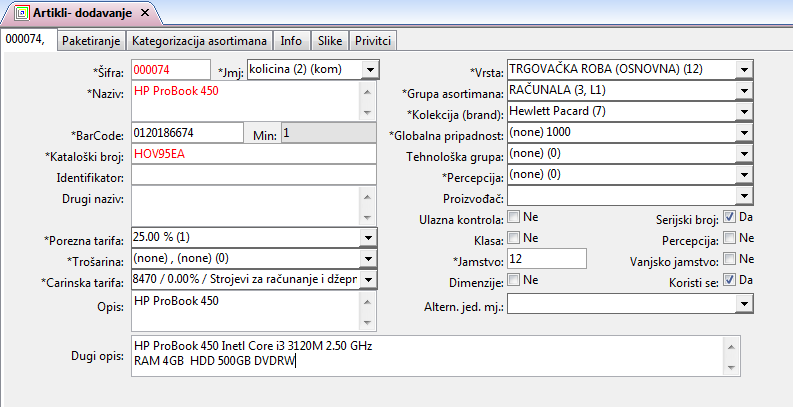
Šifra - upisati šifru asortimana-koristiti do šest (6) alfanumeričkih znakova (šifra s većim brojem znakova nije vidljiva u izvještajima)-automatski se dodjeljuje prva slobodna šifra u sustavu
Jmj - odabrati naziv osnovne jedinice mjere asortimana
Naziv - upisati naziv asortimana
BarCode - upisati barcode šifru asortimana-proizvoljan unos
Minimum - minimalne količine asortimana na skladištu-ne unosi se kroz matične podatke asortimana
Kataloški broj - upisati kataloški broj asortimana-automatski se upisuje prethodno upisana šifra asortimana
Kataloški broj asortimana je nepromjenjivi podatak matičnih podataka asortimana koji je korišten u poslovnim dokumetima.
Identifikator - upisati identifikator asortimana-proizvoljan unos
Drugi naziv - upisuje se alternativni naziv za asortiman (npr.za potrebe izvoza na stranom jeziku)-proizvoljan unos
Porezna tarifa - odabrati odgovarajuću stopu poreza na dodanu vrijednost ili poreza na promet za asortiman
Trošarina - odabrati odgovarajuću trošarinu za asortiman ili (none)(0)
Za automatski obračun povratnih i poticajnih naknada na ambalažu kod prodaje asortiman mora biti povezan sa ambalažom i odgovarajućom
naknadom kroz Ambalaža (glavni izbornik-Matični podaci-Asortiman-glavni izbornik…ikona "Povezani podaci"-Ambalaža
Carinska tarifa - odabrati odgovarajuću carinsku tarifu asortimana ili (none)(0)
Opis - upisati kraći opis asortimana-proizvoljan unos
Dugi opis - upisati duži opis asortimana-proizvoljan unos
Vrsta - odabrati odgovarajuću vrstu asortimana
Grupa asortimana - odabrati naziv grupe u koju se asortiman svrstava ili (none)(0)
Kolekcija - odabrati naziv kolekcije (brand) u koju se asortiman svrstva ili (none) 0)
Globalna pripadnost - odabrati naziv globalne pripadnosti asortimana ili (none)(0)
Tehnološka grupa - odabrati naziv tehnološke grupe asortimana ili (none)(0)
Percepcija - odabrati poreznu klauzulu ili dodatno obilježje asortimana (boja i sl.) ili (none)(0)
Proizvođač - odabrati naziv proizvođača asortimana-proizvoljan unos
Ulazna kontrola - odabrati provođenje ulazne kontrole kod zaprimanja asortimana
Da - provodi se ulazna kontrola kod zaprimanja asortimana
Ne - ne provodi se ulazna kontrola kod zaprimanja asortimana
Serijski broj - odabrati korištenje serijskog broja
Da - za asortiman se unose serijski brojevi
Ne - za asortiman se ne unose serijski brojevi
Klasa - odabrati korištenje klase asortimana
Da - asortiman se razvrstava po klasama
Ne - asortiman se ne razvrstava po klasama
Percepcija ÷ odabrati korištenje percepcije asortimana
Da - mogućnost odabira u polju Percepcija kod izdavanja asortimana
Ne - polje Percepcija isključeno
Jamstvo ÷ upisati (u mjesecima) trajanje jamstva za asortiman ili 0 (nula)
Vanjsko jamstvo ÷ odabrati korištenje vanjskog jamstva za asortiman
Da - koristi se vanjsko jamstvo
Ne - ne koristi se vanjsko jamstvo
Dimenzije ÷ odabrati korištenje dimenzija asortimana
Da - mogućnost unosa u polja Neto dim i Bruto dim kod izdavanja asortimana
Ne - polja Neto dim i Bruto dim isključena
Koristi se - odabrati Da
Altern.jed.mj. - odabrati alternativnu jedinicu mjere asortimana-proizvoljan unos
- klik na ikonu "Spremi"
Paketiranje
- unos podataka je proizvoljan odnosno unose se samo podaci koji su nužni za evidentiranje zaprimanja i izdavanja asortimana
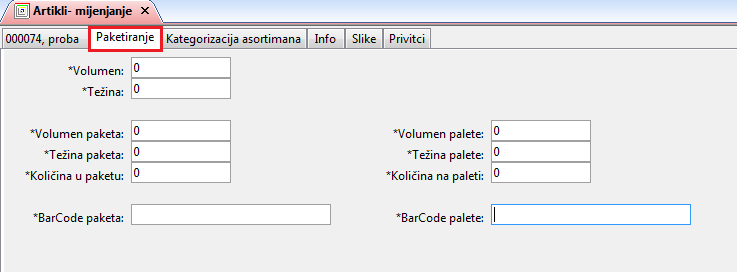
Volumen ÷ upisati volumen asortimana
Težina ÷ upisati težinu asortimana
Volumen paketa ÷ upisati volumen paketa
Težina paketa - upisati težinu paketa
Količina u paketu ÷ upisati količinu asortimana u paketu
BarCode paketa ÷ upisati šifru barcoda paketa
Volumen palete ÷ upisati volumen palete
Težina palete ÷ upisati težuni palete
Količina na paleti ÷ upisati količinu asortimana na paleti
BarCode palete ÷ upisati šifru barcoda palete
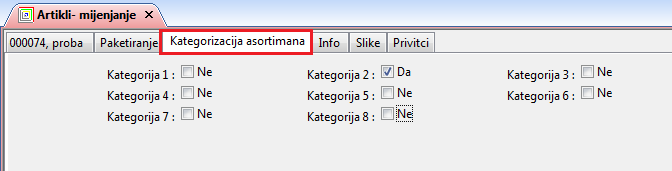
Kategorizacija asortimana
- uključi se check box uz odgovarajuću kategoriju asortimana-proizvoljan unos
Info
- pregled stanja zaliha asortimana u skladištima
Slike
- pregled slika - fotografija asortimana (-u .jpg formatu)
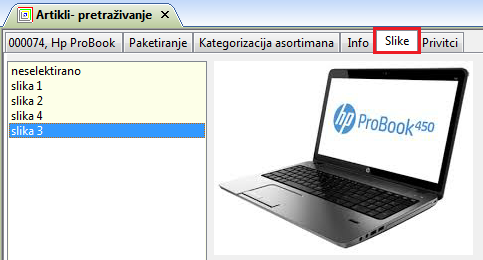
Slike asortimana dodaju se kroz Privitke asortimana
Privitci
- pregled dodanih privitaka - datoteka (-slike,dokumenti u pdf,xls,doc,txt,xml formatu i sl.) matičnim podacima asortimana

- za dodavanje privitaka
- na glavnom izborniku kliknuti na ikonu "Privitci"
- u padajućem izborniku odabrati -Dodaj
- u prozoru Putanja odabrati prethodno spremljeni datoteku koja se dodaje kao privitak-klik na gumb "Open"
- u prozoru Privitak dodavanje upisati naziv privitka
- klik na ikonu "Spremi"
Normativ
- pregled normativa asortimana
- pregled sastavih dijelova trgovačkog seta
- za dodavanje normativa ili dijelova trgovačkog seta
- označiti karticu Normativ
- na glavnom izborniku klikne se na ikonu "Dodaj detalj"
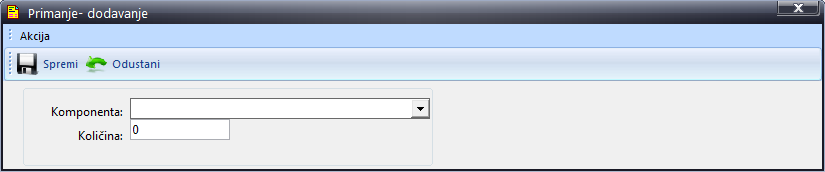
Komponenta - odabrati naziv asortimana koji se dodaje u normativ ili trgovački set
Količina - upisati količinu asortimana koji se dodaje u normativ ili trgovački set
Asortimanu kojemu se dodaje normativ treba u polju vrsta asortimana odabrati gotov proizvod ili poluproizvod
Asortiman kojemu se dodaju djelovi trgovačkog seta treba u  polju vrsta asortimana odabrati trgovačka roba (setovi).
Na prodajnim dokumentima (dostavnica,račun i sl.) iskazuje se trgovački set dok se zalihe na skladištu razdužuju po djelovima odnosno
po asortimanu koji čini trgovački set.
Unos artikala u matične podatke - automatski unos
- unosi se više artikala odjednom
- koristi se za kod unosa matičnih podataka asortimana na početku korištenja poslovnog sustava-import matičnih podataka iz drugog sustava
- podaci se prenose iz pripremljene excel tablice (.xls datoteka) -primjer excel tablice Import asortimana u privitku na kraju upute
- AsoSifra - upisati šifru asortimana-koristiti od 12(dvanaest) alfanumeričkih znakova-mora biti jedinstvena
- AsoNaziv - upisati naziv asortimana-mora bit upisan u jednom redu
- AsoJmj - upisati jedinicu mjere asortimana-koristiti oznake: bod, cl, cm, dan, dcl, dkg, dm, g, godina, iznos, kg, km, kom, kpl, kut, kvartal, lit, m, m2, m3, mg, minuta, mjesec, ml, mm, par, sat, sec, tona,kom/pak
- AsoPorez - upisati stopu poreza za asortiman-neobvezan unos
- AsoVrsta - upisati oznaku vrste asortimana-za trgovačku robu TR-za gotove proizvode GP-za poluproizvode PP-za sirovine i materijal SR-za usluge US-neobvezan unos
- Prodajna cijena - upisati jediničnu prodajnu cijenu asortimana-neobvezan unos-obrada je dodaje u osnovni cjenik
- Cijena dobave - upisati jediničnu nabavnu cijenu asortimana-neobvezan unos-obrada je dodaje u osnovni cjenik
- AsoBarCode - upisati šifru barcoda asortimana-neobvezan unos
- AsoVol - upisati volumen asortimana-neobvezan unos
- AsoTez - upisati težinu asortimana-neobvezan unos
- na glavnom izborniku odabere se -Matični podaci-Asortiman
- na glavnom izborniku klikne se na ikonu "Akcije" (ili desni klik mišem) i u plutajućem izborniku odabrati "Akcije"
- u izborniku Akcije odabere se -Import asortimana
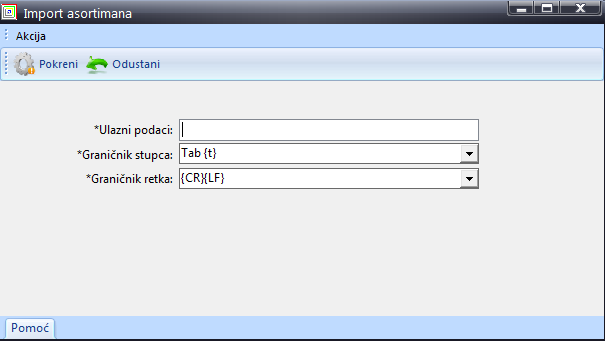
Ulazni podaci - kopirati podatke iz excel tablice-kopira se samo sadržaj tabele ne i naslovi kolona
Graničnik stupca - obvezno odabrati Tab {t}
Graničnik retka - obvezno odabrati {CR}{LF}
- klik na ikonu "Pokreni"
Ako u pripremljenoj excel tablici iz koje se podaci kopiraju nije upisana stopa poreza sustav će automatski asortimanu dodati osnovnu stopu poreza.
Ako u pripremljenoj excel tablici iz koje se podaci kopiraju nije upisana vrsta asortimana sustav će automatski asortiman svrstati pod trgovačku robu.
Preglednici matičnih podataka asortimana
Preglednici su prikaz matičnih podatka asortimana u tabličnom obliku.Omogućuju pregled matičnih podataka asortimana,pregled cjenika sa pripadajućim asortimanom,usporedni pregled cijena u cjenicima i stopa marži.