Registar partnera u poslovnom sustavu sadrži podatke o kupcima, dobavljačima, državnim institucijama, zaposlenicima, vanjskim primateljima / stvarateljima, svim pravnim i privatnim subjektima s kojima tvrtka / ustanova dolazi u bilo kakav odnos.
Vrste partnera u poslovnom sustavu
- Neformalni partneri -registar partnera (pravne i fizičke osobe) s kojima je uspostavljena neobvezujuća korespodencija (telefonski upiti,e-mail upiti,upiti faksom ili dopisom i sl.)
- Formalni partneri -registar partnera (pravne i fizičke osobe) s kojima je uspostavljen dužničko - vjerovnički odnos (DVO) za isporuke ili pribavljanje dobara i usluga (kupci,dobavljači i sl.)
- Radnici -registar zaposlenika tvrtke
- Suradnici -registar vanjskih suradnika tvrtke (prodavači u direktnoj prodaji,osobe koje rade temeljem ugovora o djelu,članovi nadzornog odbora i sl.)
Unos podataka partnera - ručni unos
- partneri se unose pojedinačno-jedan po jedan
- na glavnom izborniku odabere se -Matični podaci-Partneri
- na glavnom izborniku klikne se na ikonu "Dodaj"
ili
- na glavnom izborniku odabere se -Matični podaci-Partneri
- u strukturi se označi odgovarajuća vrsta partnera
- na glavnom izborniku klikne se na ikonu "Dodaj"
-
U polja označena * (zvjezdica) obvezno unjeti podatke za partnera
Vrsta i naziv partnera
- odabrati odgovarajući check box za vrstu partnera (formalni,neformalni,osoba,radnik,suradnik) koji se unosi-automatski se uključuje ako je u strukturi odabrana odgovarajuća vrsta partnera
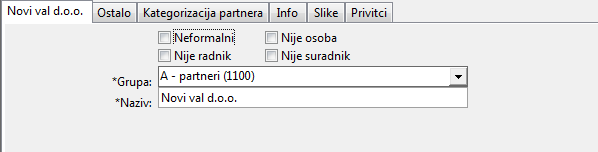
Grupa - odabrati naziv grupe u koju se svrstava partner ili (none)(0)
Naziv - upisati naziv partnera
Porezni i statusni podaci partnera
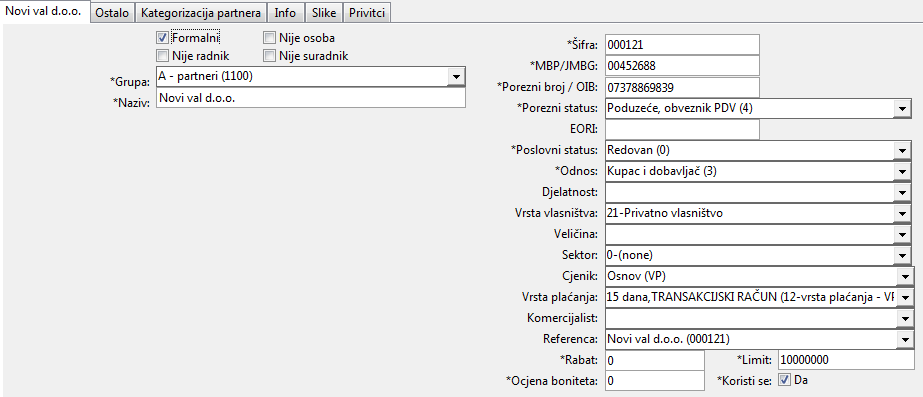
Šifra - upisati jedinstvenu šifru partnera u sustavu-automatski se popunjava
Kod javnih institucija upisati šifru iz plana oznaka stvaratelja-primatelja koje propisuje nadležno tijelo
MBP/JMBG - upisati partnerov matični porezni broj ili matični sudski broj ili jedinstveni matični broj građana ili brojčanu oznaku ustrojstvene jedinice javne institucije
Porezni broj/OIB - upisati osobni identifikacijski broj partnera (porezni broj)
Porezni status - odabrati porezni status partnera
EORI - upisati carinski-EORI broj-
Poslovni status - odabrati poslovni status partnera
Odnos - odabrati vrstu odnosa s partnerom
Djelatnost - odabrati šifru i naziv osnovne djelatnosti partnera-prema nacionalnoj klasifikaciji djelatnosti (NKD)
Vrsta vlasništva - odabrati vrstu vlasništva tvrtke partnera
Veličina - odabrati oznaku veličine tvrtke partnera
Sektor - odabrati sektor djelatnosti tvrtke partnera
Cjenik - odabrati cjenik za partnera-automatski se pojavljuje u dokumentima partnera-
Vrsta plaćanja - odabrati vrstu (rok i način) plaćanja za partnera-automatski se pojavljuje u dokumentima partnera-
Komercijalist - odabrati naziv komercijaliste zaduženog za partnera-automatski se pojavljuje u dokumentima partnera
Referenca - automatski se popunjava-odabrati naziv povezanog partnera
Rabat - upisati stopu rabata (bez znaka %) koji se odobrava partneru-
Limit - upisati dopušteni ukupni iznos (saldo) neplaćenih potraživanja partnera-prekoračenjem salda upozorava se ili onemogućuje izrada dokumenata za partnera (sistemsko podešenje)
Ocjena boniteta - upisati ocjenu ili 0 (nula)
Koristi se - odabrati
Da - partner se koristi u sustavu
Ne - partner se ne koristi u sustavu-ne može se odabrati u izbornicima kod izrade poslovnih dokumenata
Brisanje matičnih podataka partnera u sustavu nije moguće ako postoje poslovni dokumentii i evidencije povezani s partnerom.
Podaci za partnera - osoba
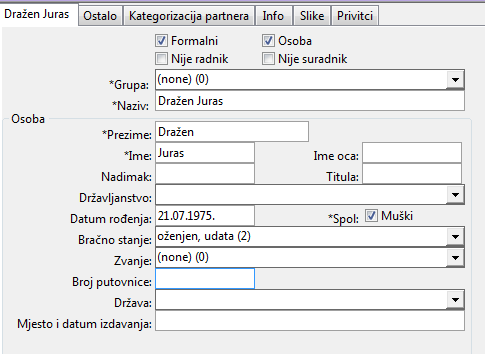
Prezime - upisati prezime osobe
Ime - upisati ime osobe
Ime oca - upisati
Nadimak - upisati
Državljanstvo - odabrati šifru i naziv državljanstva
Datum rođenja - upisati datum rođenja
Spol - uključiti odgovarajući check box
Bračno stanje - odabrati odgovarajući status
Zvanje - odabrati zvanje osobe
Broj putovnice - upisati broj putovnice
Država - odabrati državu izdavatelja putovnice
Mjesto i datum izdavanja -upisati datum i mjesto izdavanja putovnice
Adresa partnera
- odabere se kartica Adresa
- na glavnom izborniku klikne se na ikonu "Dodaj detalj"
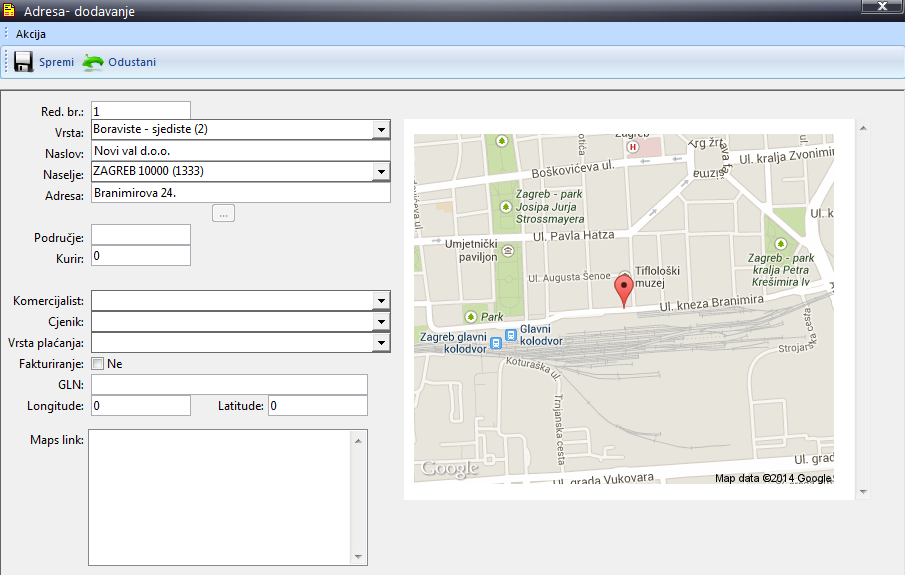
Red.br. - upisati redni broj adrese
Vrsta - odabrati vrstu adrese partnera-obvezno se unosi adresa boravišta - sjedišta-može se unjeti samo jedna adresa boravišta - sjedišta
Naslov - automatski se popunjava nazivom partnera
Naselje - odabrati mjesto - naselje partnera
Adresa - upisati adresu (ulica i broj) partnera
Područje - upisati naziv područja (zona i sl.) u kojem se nalazi partner
Kurir - upisati podatke o kuriru
Komercijalist - odabrati naziv komercijaliste za adresu partnera
Cjenik - odabrati cjenik za adresu partnera-
Vrsta plaćanja - odabrati vrstu plaćanja za adresu partnera-
Fakturiranje - ne koristi se
GLN - upisati globalni lokacijski broj adrese (lokacije) partnera
Longitude - upisati zemljopisnu dužinu adrese (lokacije) partnera
Latitude - upisati zemljopisnu širinu adrese (lokacije) partnera
Maps link - upisati link za Google maps- odabirom naziva naselja i upisom naziva ulica i kućnog broja u prethodnim poljima mapa se automatski prikazuje
- klik na ikonu "Spremi" za spremanje adrese partnera
- klik na ikonu "Odustani" za zatvaranje kartice
Kontakti partnera
- odabere se kartica Kontakti
- na glavnom izborniku klikne se na ikonu "Dodaj detalj"
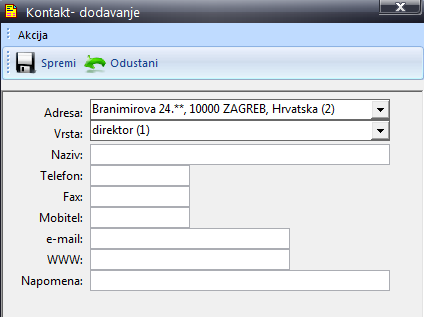
Adresa - odabrati adresu partnera za koju se unosi podaci o kontakt osobama
Vrsta - odabrati vrstu kontakta
Naziv - upisati ime i prezime osobe za kontakt
Telefon - upisati broj telefona za kontakt
Fax - upisati broj telefaxa za kontakt
Mobitel - upisati broj mobilnog telefona za kontakt
e - mail - upisati e-mail adresu za kontakt
WWW - upisati web stranicu
Napomena - proizvoljan unos
- klik na ikonu "Spremi" za spremanje kontakta partnera
- klik na ikonu "Odustani" za zatvaranje kartice
Računi partnera
- odabere se kartica Računi
- na glavnom izborniku klikne se na ikonu "Dodaj detalj"
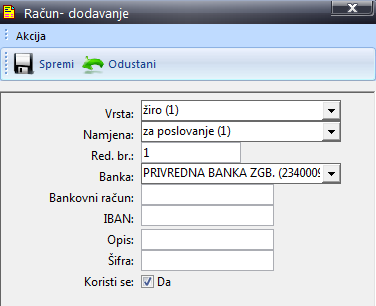
Vrsta - odabrati vrstu novčanog računa partnera
Namjena - odabrati namjenu novčanog računa partnera
Red.br. - upisati redni broj novčanog računa u sustavu
Banka - odabrati banku u kojoj je otvoren novčani račun partnera
Bankovni račun - upisati standardni (BBAN-Basic Bank Account Number) broj novčanog računa
IBAN - upisati IBAN-International Bank Account Number oznaku novčanog računa
Opis - proizvoljan upis
Šifra - upisati šifru novčanog računa partnera u banci-neobvezan unos
Koristi se - odabrati
Da - za novčani račun koji partner koristi
Ne - za novčani račun koji partner više ne koristi
- klik na ikonu "Spremi" za spremanje kontakta partnera
- klik na ikonu "Odustani" za zatvaranje kartice
Ako se račun partnera ne unese sustav automatski kod spremanja podataka dodaje vrstu računa-žiro - račun (1), s namjenom- za poslovanje (1),
bez broja računa i banke u kojoj je račun otvoren.
Ostalo
- odabrati karticu Ostalo
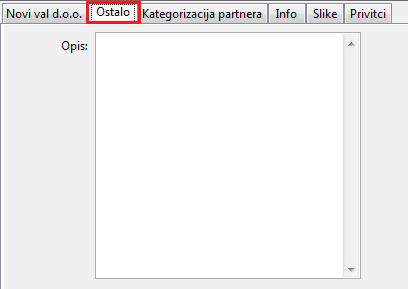
Opis - proizvoljan unos
Kategorizacija partnera
- odabrati karticu Kategorizacija partnera

uključiti check box uz odgovarajuću kategoriju partnera-proizvoljan odabir
Info
- pregled podataka i dokumenata proisteklih iz različitih poslovnih aktivnosti s partnerom
Slike
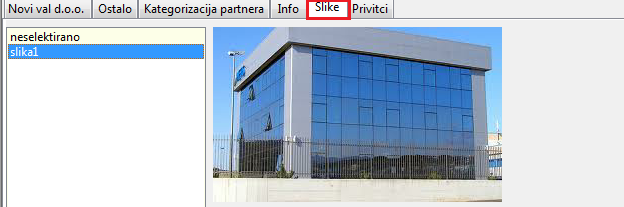
- pregled slika dodanih u matične podatke partnera-u .jpg formatu
-
slike se dodaju kroz Privitke
Privitci
- pregled dodanih privitaka - datoteka (-slike,dokumenti u pdf,xls,doc,txt,xml formatu i sl.) matičnim podacima partnera

- za dodavanje privitaka
- na glavnom izborniku kliknuti na ikonu "Privitci"
- u padajućem izborniku odabrati -Dodaj
- u prozoru Putanja odabrati prethodno spremljeni datoteku koja se dodaje kao privitak-klik na gumb "Open"
- u prozoru Privitak dodavanje upisati naziv privitka
- klik na ikonu "Spremi"
Unos po vrstama partnera
|
|
Neformalni partneri
|
Formalni partneri
|
|||
|---|---|---|---|---|---|
|
Pravne osobe
|
Fizičke osobe
|
Pravne osobe
|
Fizičke osobe
|
||
|
uključiti check box -neformalni
|
da
|
da
|
|
|
|
|
uključiti check box-formalni
|
|
|
da
|
da
|
|
|
uključiti check box-nije osoba
|
da
|
|
da
|
|
|
|
uključiti check box-osoba
|
|
da
|
|
da
|
|
|
unjeti podatke-vrsta i naziv partnera
|
da
|
da
|
da
|
da
|
|
|
unjeti podatke-porezni i statusni podaci partnera
|
|
|
da
|
da
|
|
|
unjeti podatke-podaci za partnera - osoba
|
|
|
|
da
|
|
|
unjeti podatke-adresa partnera
|
da
|
da
|
da
|
da
|
|
| unjeti podatke-kontakti partnera | da | ||||
| unjeti podatke-računi partnera | da | da | |||
Brzi unos neformalnih partnera Brzi unos kupaca / dobavljača Brzi unos partnera - osobe Brzi unos partnera
Unos podataka partnera - automatski unos
- unosi se više partnera odjednom
- koristi se za kod unosa matičnih podataka partnera na početku korištenja poslovnog sustava-import matičnih podataka kupaca i dobavljača iz drugog sustava
- podaci se prenose iz pripremljene excel tablice (.xls datoteka) -primjer excel tablice PrimjerdatotekeZaBrziImportPartnera u privitku na kraju upute
- Partner sifra - upisati jedinstvenu šifru od šest znakova (sa vodećim nulama)-koristiti do 15 (petnaest) znakova
- Partner naziv - upisati naziv partnera-mora biti upisan u jednom redu-koristiti do 100 znakova
- Partner status - upisati šifru statusa partnera-privatna osoba (2),samostalni privredni obveznik PDV (3),poduzeće obveznik PDV (4),samostalni privrednik nije obveznik PDV (5),poduzeće nije obveznik PDV (6),institucije države uprave (7),privatna osoba obveznik PDV (8),oslobođen plaćanja PDV (9),inozemna pravna osoba - poduzeće (10),inozemna privatna osoba (11)
- Partner OIB (porezni broj) - upisati osobni identifikacijski broj ili porezni broj-koristiti do 20 znakova
- Partner matični broj - upisati matični porezni broj ili jedinstveni matični broj građana-koristiti do 20 znakova-neobvezan unos
- Žiro - račun - upisati broj novčanog računa-koristiti do 42 znaka-neobvezan unos
- Rabat - upisati stopu rabata koju odobravamo partneru-neobvezan unos
- Limit - upisati dopušteni ukupni iznos (saldo) neplaćenih potraživanja partnera-neobvezan unos
- Adresa partnera - upisati ulicu i broj-koristiti do 100 znakova-neobvezan unos
- Poštanski broj - upisati poštanski broj mjesta-koristiti do 10 znakova-obvezan unos ako je popunjena kolona adresa
- Država (kratica) - upisati troznamenkastu kraticu-obvezan unos ako je popunjena kolona adresa
- Kontakt - upisati naziv kontakt osobe-koristiti do 100 znakova-neobvezan unos
- Tel - upisati broj telefona-koristiti do 25 znakova-neobvezan unos
- Fax -upisati broj telefaxa-koristiti do 25 znakova-neobvezan unos
- Mob -upisati broj mobilnog telefona-koristiti do 25 znakova-neobvezan unos
- Email -upisati e-mail adresu-koristiti do 100 znakova-neobvezan unos
- na glavnom izborniku odabere se -Matični podaci-Partneri
- na glavnom izborniku klikne se na ikonu "Akcije" (ili desni klik mišem)
- u izborniku Akcije odabere se -Import partnera
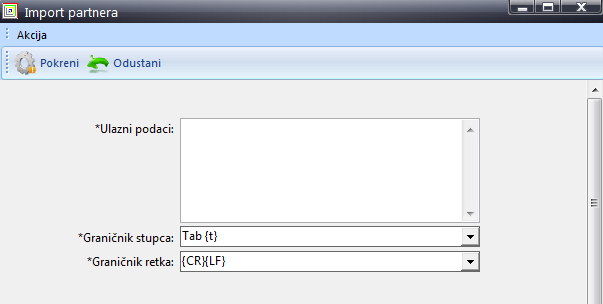
Ulazni podaci - kopirati podatke iz excel tablice-kopira se samo sadržaj tabele ne i naslovi kolona
Graničnik stupca - obvezno odabrati Tab {t}
Graničnik retka - obvezno odabrati {CR}{LF}
- klik na ikonu "Pokreni"
Ako u pripremljenoj excel tablici iz koje se podaci kopiraju postoji više partnera s istim poreznim broj/OIB i istim porezni statusom ili partneri s istim
šiframa oni neće biti uneseni u sustav.
Mjenjanje matičnih podataka partnera
- na glavnom izborniku odabere se -Matični podaci-Partneri
- na glavnom izborniku klikne se na ikonu "Filtriraj" za odabir (selektiranje) partnera
- u tabličnom pregledu (gridu) odabere se (označi) partner kojem se mijenjaju podaci
- na glavnom izborniku klikne na ikonu "Promjeni"
- odabere se kartica partnera u kojoj se mijenjaju podaci partnera
- na glavnom izborniku klikne se na ikonu "Promjeni detalj"
- svaku promjenu podatka obvezno potvrditi sa tipkom Enter
- nakon promjene odgovarajućih podataka klikne se na ikonu "Spremi"
Preglednici i izvještaji matičnih podataka partnera
Preglednici su prikaz matičnih podataka partnera u tabličnom obilku.omogućuje pregled matičnih podataka poslovnih partnera (kupci,dobavljači), zaposlenika,vanjskih suradnika,skala rabata po partnerima,kontakt podataka partnera i strukture suranika u MLM poslovanju.
Preglednici - matični podaci/partneri
Izvještaji su pregled i ispis matičnih podataka partnera (kupci,dobavljači,zaposlenici,suradnici u MLM).Podaci partnera se ispisuje u formatu naljepnica i lista.